

1. Google Font 파일 다운로드
Browse Fonts - Google Fonts
Making the web more beautiful, fast, and open through great typography
fonts.google.com
Google Font는 구글에서 제공하는 무료 폰트 사이트로 저작권에 문제없이 사용할 수 있는 무료 폰트들이 많이 있다.
해당 사이트에서 마음에 드는 폰트를 골라 다운로드 한다.
2. 폰트를 적용할 css파일 만들기
다운로드 받은 폰트 파일을 하나로 묶어 사용할 수 있도록 같은 파일 위치에 스타일시트 파일(CSS)로 만들어 준다.
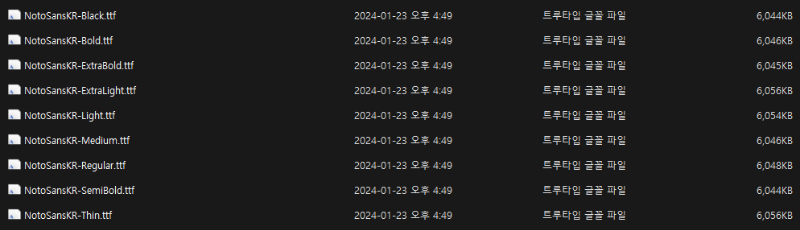
css파일 예)
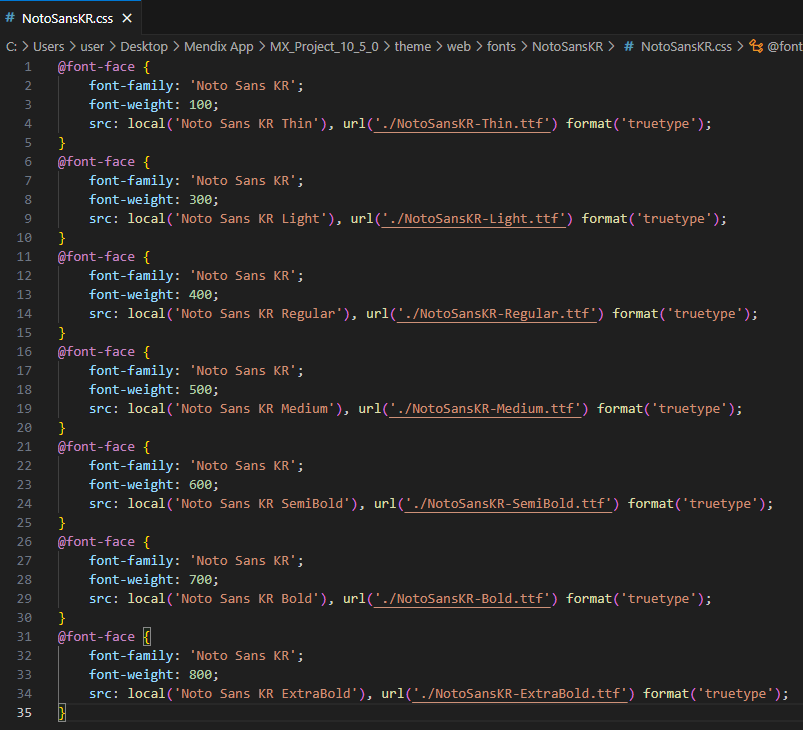
font-family : 적용시킬 폰트 명
font-weight : 폰트 굵기
src : 폰트 파일의 경로 및 format Type지정
(format type : ttf - truetype, otf - opentype, woff - woff, woff2 - woff2 등..)
3. Mendix 프로젝트 파일 경로에 Font파일 넣기
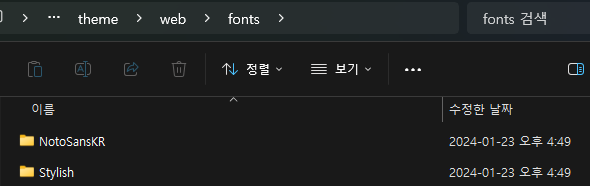
프로젝트 App 디렉토리 > theme > web > fonts 폴더 아래에 생성한 폰트 폴더 및 파일을 옮긴다.
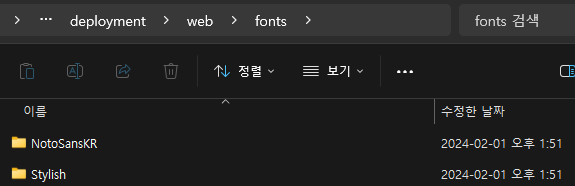
Mendix 프로젝트를 Run 시키면 프로젝트 App 디렉토리 > deployment > web > fonts 폴더 아래 옮긴 폴더들이 생성 된다.
Studio pro에 돌아와 생성된 폰트 폴더를 확인 해 보면 아래 이미지 경로에 css파일이 생성된 것을 확인할 수 있다.
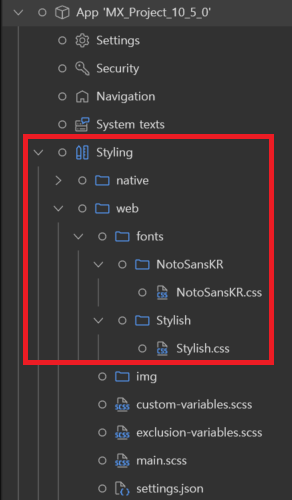
생성된 파일은 custom-variables.scss파일을 수정하여 기본 폰트 적용 시킬 수 있다.
4. 프로젝트 Base Font 설정
custom-variables.scss 파일을 열어보면 Mendix App이 생성될 때 초기 템플릿을 구성한 scss명령어로 선언된 여러 함수들을 확인할 수 있다. 선언된 함수들은 수정하여 커스텀으로 스타일링 해 줄수 있다.

위 캡처 화면은 custom-variables.scss파일의 한 영역이다.
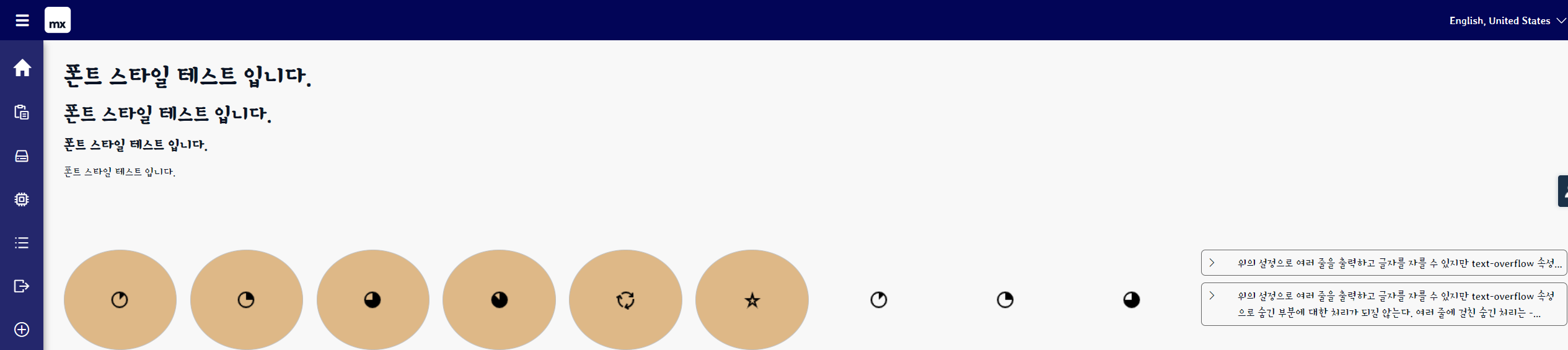
ADVENCED라고 주석처리 된 부분 밑에 $font-family-import, $font-family-base에 css파일 경로 및 설정한 폰트 이름을 입력하고 프로젝트를 실행하면 화면의 폰트가 바뀐것을 확인 할 수 있다.
'IT > Mendix' 카테고리의 다른 글
| [Mendix] Mendix Java API (0) | 2024.02.13 |
|---|---|
| [Mendix] 로그인 화면 (0) | 2024.01.29 |
| [Mendix] Pluggable Widget(1) (3) | 2024.01.26 |
| [Mendix] 시작하기 (2) | 2024.01.25 |